
Mit GPT Image 2.6 hat OpenAI sein Bildmodell schneller gemacht und ihm etwas Neues beigebracht: Es erzeugt auf Wunsch animierte GIFs. Beide Varianten, Flare und Sunburst, sind auf ChatX verfügbar. Hier steht, worin sie sich unterscheiden, was ein Bild an Token kostet und wie du mit einem Prompt und ein paar Einstellungen ein GIF in Endlosschleife erstellst.
So erstellst du ein animiertes GIF auf ChatX
Weg 1, direkt im Chat: „Bild erstellen“ öffnen → Modell GPT Image 2.6 (Flare oder Sunburst) wählen → bei „Dateiformat“ auf „Animiertes GIF“ umstellen → Bildanzahl und Tempo wählen → erstellen.
Weg 2, im GIF Maker: chatx.de/gif-maker öffnen → Reiter „Mit KI erstellen“ → Motiv und Bewegung beschreiben → Bildanzahl und Tempo wählen → starten.
Was in GPT Image 2.6 neu ist
OpenAI hat Images 2.6 am 4. November 2026 vorgestellt. Laut OpenAI entstehen Bilder rund 50 Prozent schneller als bisher, bei niedriger Qualität braucht Flare nur etwa sechs Sekunden. Figuren, Produkte und Markendetails sollen über mehrere Bearbeitungsschritte hinweg stabiler bleiben. Die wichtigsten Neuerungen im Überblick:
- Animierte GIFs: Das Modell liefert eine fertige Animation mit 2 bis 16 Einzelbildern, keine Bilderreihe zum Zusammenkleben.
- Mehr Qualitätsstufen: Neben niedrig, mittel und hoch gibt es „sehr hoch“ und „maximal“ für besonders feine Details.
- Bis zu 16 Vorlagebilder: Produktfoto, Logo und Hintergrund lassen sich in einem Bild kombinieren.
- Planungstiefe: Ein neuer Regler bestimmt, wie viel das Modell vor dem Zeichnen plant. Wenig Planung eignet sich für kleine Änderungen, viel Planung für dichte Szenen mit Text. ChatX stellt das automatisch passend ein.
Flare oder Sunburst?
Beide Varianten kosten bei OpenAI dasselbe je Token. Der Unterschied liegt im Einsatz:
| Modell auf ChatX | Stärke | Gut für |
|---|---|---|
| GPT Image 2.6 Flare (Sehr schnell) | Tempo, saubere Layouts | Entwürfe, Poster, Social-Media-Grafiken, viele Varianten nacheinander |
| GPT Image 2.6 Sunburst (Detailreich) | Feine Details, präzise Bearbeitung | Endfassungen, Produktbilder, Änderungen an hochgeladenen Fotos |
Unser Tipp: Erst mit Flare auf niedriger Qualität ausprobieren, bis Motiv und Aufbau stimmen. Dann dasselbe mit Sunburst auf hoher Qualität erzeugen. Das spart Token und Wartezeit.
Die bisherigen Modelle GPT Image 2.5 Flare und Sunburst bleiben im KI-Bildgenerator. Sie sind bei niedriger und mittlerer Qualität deutlich günstiger, weil sie pro Bild weniger Token verbrauchen. Bei hoher Qualität kosten 2.5 und 2.6 gleich viel.
Animierte GIFs mit KI
Die eigentliche Neuheit sind GIFs. Du beschreibst Motiv und Bewegung, das Modell zeichnet die Einzelbilder und liefert eine GIF-Datei, die in Endlosschleife läuft. Wie du hinkommst, steht in der grünen Box oben. In beiden Fällen lassen sich einstellen:
- Anzahl Bilder: 4, 6, 9, 12 oder 16. Mehr Bilder ergeben flüssigere Bewegung.
- Tempo: von sehr langsam (0,4 Sekunden je Bild) bis sehr schnell (0,06 Sekunden).
- Format: quadratisch, quer oder hoch.
- Nahtlose Schleife: sorgt dafür, dass das letzte Bild sauber in das erste übergeht.
- Foto animieren: Bis zu vier eigene Bilder oder Skizzen dienen als Vorlage, etwa ein Maskottchen oder ein Produktfoto.
Fertige GIFs kannst du direkt weiterbearbeiten, zum Beispiel komprimieren, mit Text versehen oder in ein MP4-Video umwandeln.
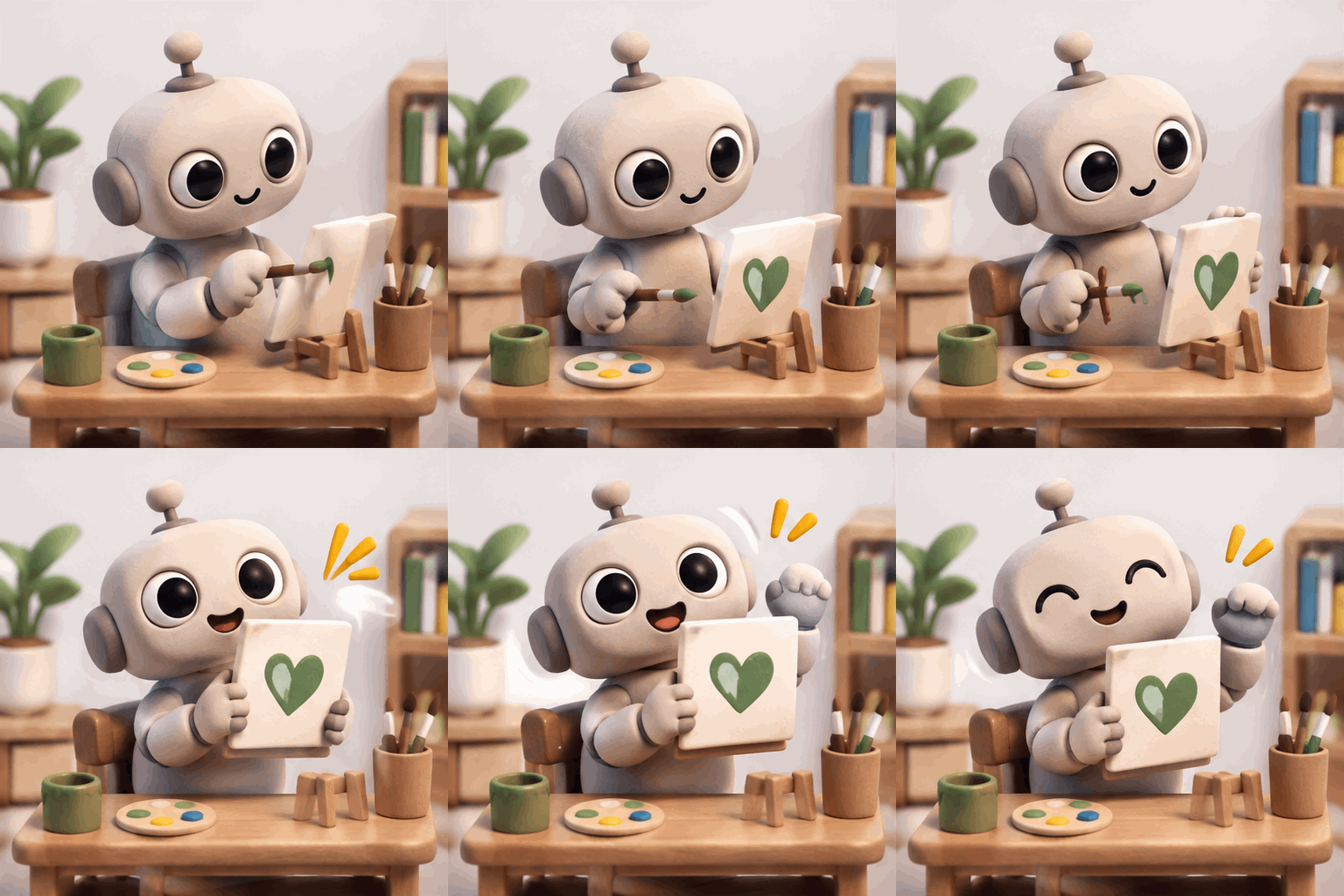
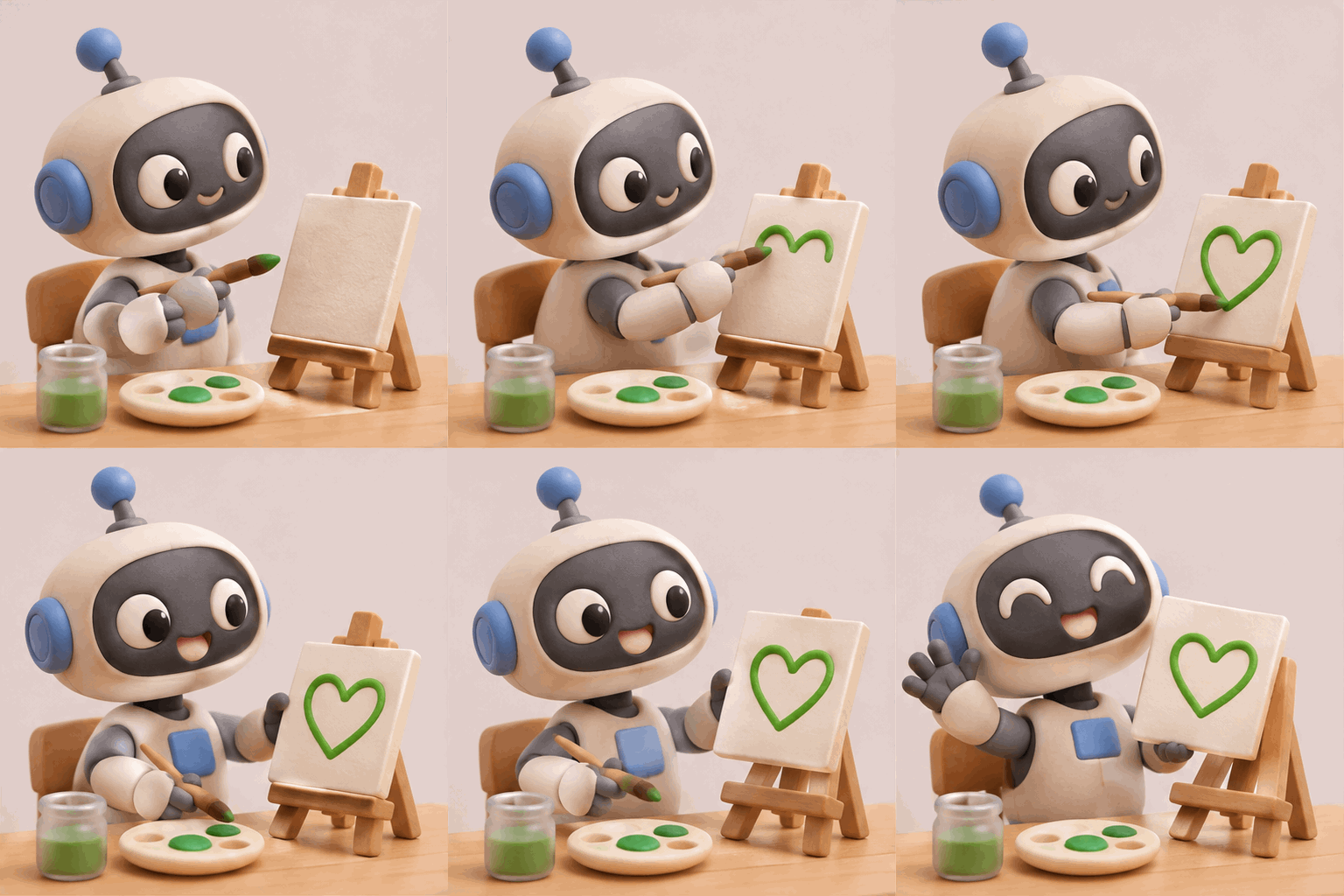
Links Flare, rechts Sunburst. Gleicher Prompt („Ein kleiner Roboter im matten Knetstil malt ein grünes Herz auf eine Leinwand, hebt sie stolz hoch und winkt“), 9 Bilder, Tempo normal, Qualität mittel.
Drei Beispiele zum Nachmachen
Bei GIFs hilft es, die Bewegung Schritt für Schritt zu beschreiben und Kamera und Hintergrund festzulegen. So bleibt die Figur in jedem Bild gleich.
- Reaktions-GIF: „Eine kleine runde Comic-Katze sitzt vor einem Laptop, bemerkt eine gute Nachricht, reißt die Augen auf und jubelt mit beiden Pfoten. Feste Kamera, gleicher Hintergrund, keine Schrift.“ Einstellung: 9 Bilder, Tempo normal.
- Produkt in Bewegung: Lade ein Foto deiner Kaffeetasse hoch und schreibe: „Dampf steigt langsam aus der Tasse, das Licht wandert sanft von links nach rechts. Tasse, Form und Farben bleiben genau gleich.“ Einstellung: 12 Bilder, Tempo langsam.
- Ladeanimation: „Drei grüne Punkte hüpfen nacheinander auf und ab, weißer Hintergrund, flacher Stil.“ Einstellung: 6 Bilder, Tempo schnell, Format quadratisch.
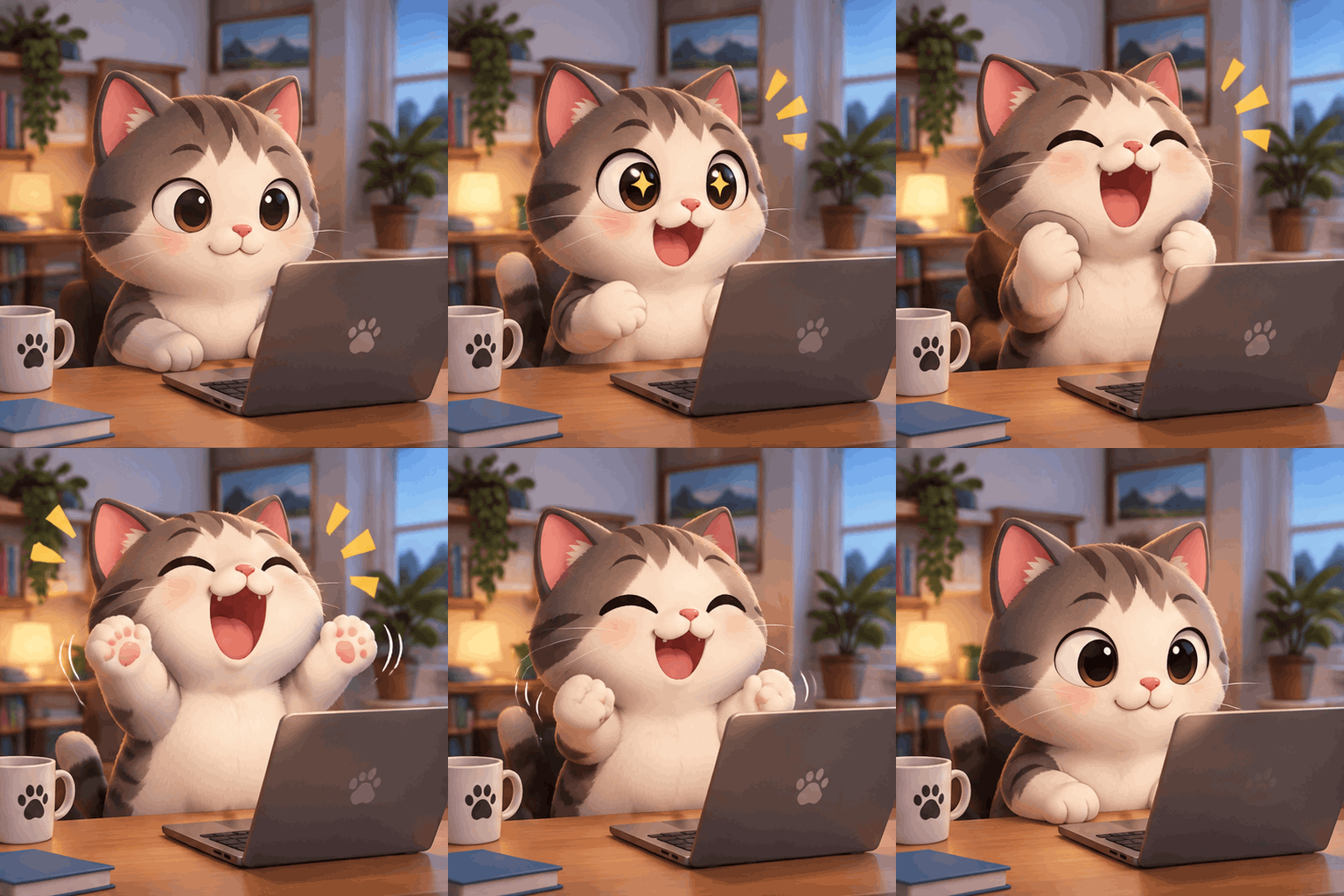

Das Reaktions-GIF aus dem ersten Beispiel. Links Flare, rechts Sunburst, gleicher Prompt, 9 Bilder, Tempo normal, Qualität niedrig. Flare zeichnet eher im 3D-Look, Sunburst flacher im Comicstil.
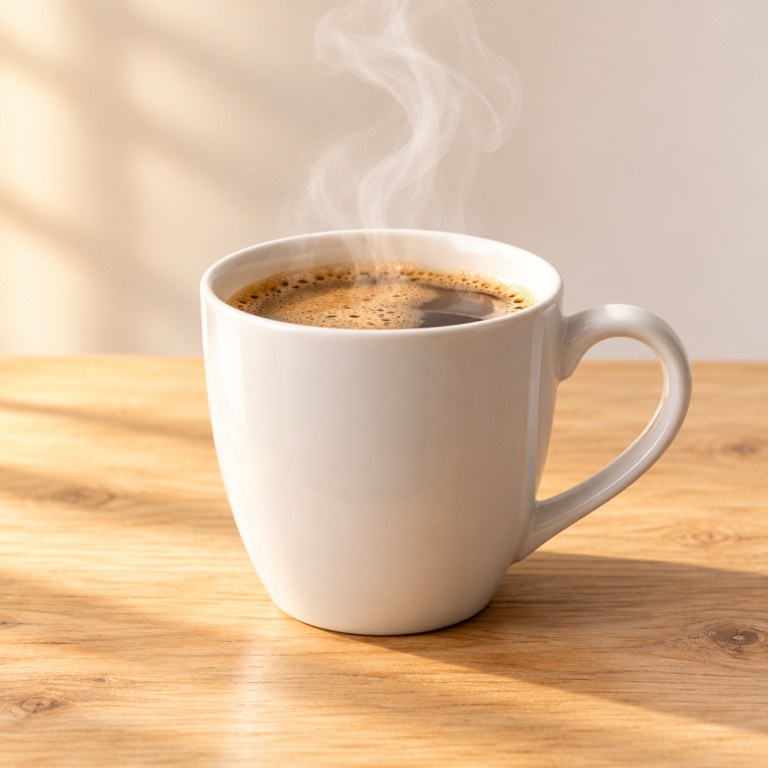
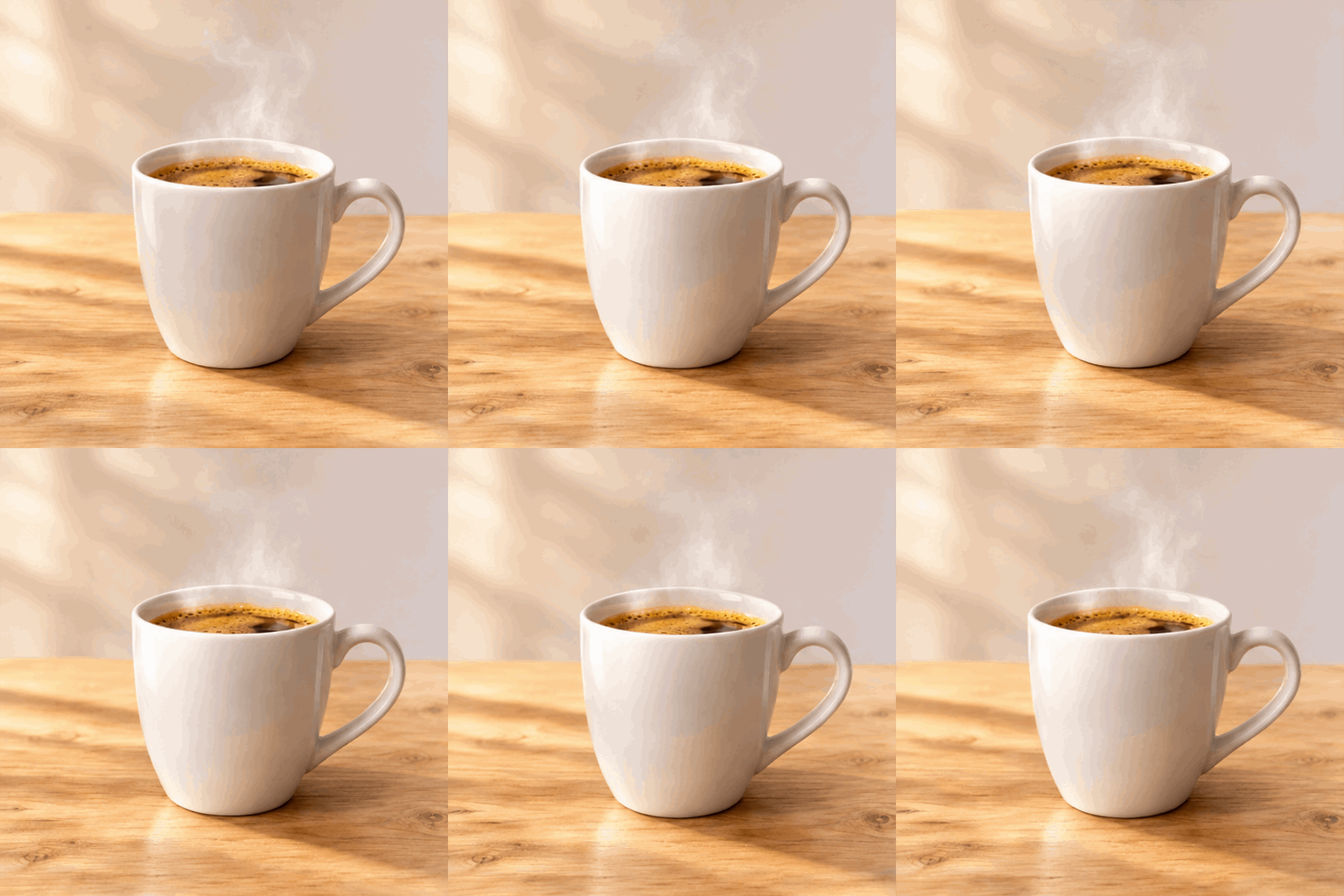
Das zweite Beispiel: links das Foto als Vorlage, rechts das daraus erzeugte GIF mit GPT Image 2.6 Flare. 12 Bilder, Tempo langsam, Qualität niedrig.
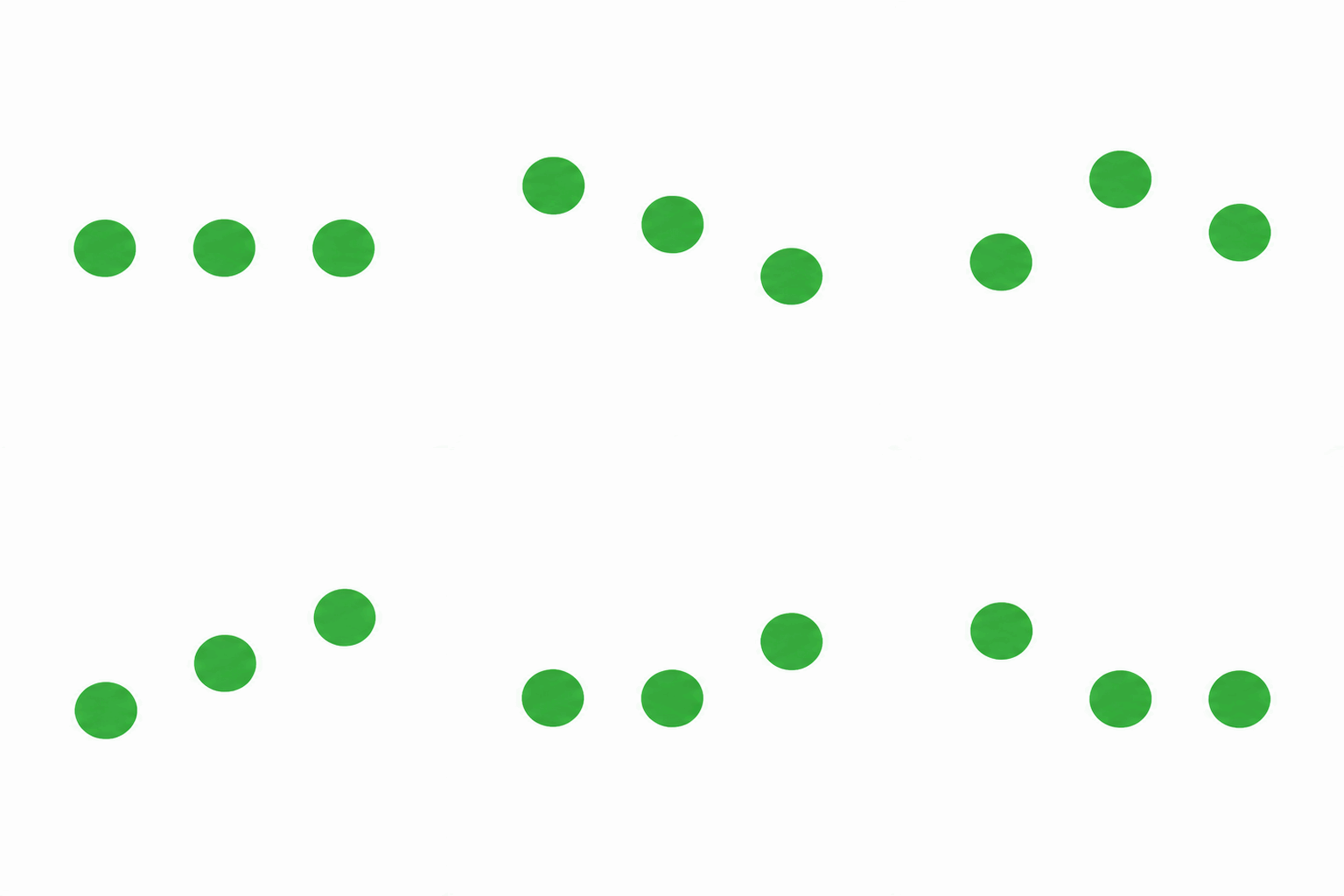
Das dritte Beispiel, die Ladeanimation mit GPT Image 2.6 Flare: 6 Bilder, Tempo schnell, Qualität niedrig.
Für Standbilder lohnt bei Sunburst ein konkreter Auftrag statt einer Stimmung: „Studiofoto einer türkisen Reisetasse auf cremefarbenem Hintergrund, weicher Schatten, kein Text“ liefert verlässlicher, was du dir vorstellst, als „ein schönes Bild einer Tasse“.
Was ein Bild auf ChatX kostet
Bei GPT Image 2.6 hängt der Preis von der Qualitätsstufe ab. Format und Seitenverhältnis spielen keine Rolle. Jedes Vorlagebild kostet 3.000 Token zusätzlich.
| Qualität | Token je Bild |
|---|---|
| Niedrig | 14.000 |
| Mittel | 25.000 |
| Hoch | 30.000 |
| Sehr hoch | 52.000 |
| Maximal | 118.000 |
Ein GIF kostet je nach Anzahl der Einzelbilder und Qualität ab rund 9.500 Token für vier Bilder auf niedriger Qualität. Ein GIF mit 9 Bildern kostet 20.000 Token, also kaum mehr als ein einzelnes Standbild. Den genauen Preis zeigt ChatX vor dem Erstellen an, du zahlst also nie mehr als angezeigt. Zum Ausprobieren brauchst du ein kostenloses Konto.